自顶向下、新手友好向的 Omarchy Linux 入坑指南¶
本文按 Omarchy 3.8.5 @ 192.168.3.97(omarchy)实测写成,不是照抄官方手册
键位以这台机器上真正生效的 ~/.local/share/omarchy/default/hypr/bindings/tiling-v2.conf 和笔者自己改过的 ~/.config/hypr/bindings.conf 为准
Warning
忘了快捷键就按 Super + K,那是系统内置的实时键位表(omarchy-menu-keybindings)
永远和当前配置同步,比任何文档都可靠
本机环境速记:
| 项目 | 实际值 |
|---|---|
| Omarchy / Hyprland | 3.8.5 / 0.56.2 |
| 终端 | Ghostty 1.3.1(Alacritty 也装着,但不是默认) |
| 浏览器 | google-chrome-beta |
| 编辑器 | nvim(LazyVim) |
| 联网 | iwd + systemd-networkd(NetworkManager 已禁用) |
| 顶栏 / 启动器 / 通知 | waybar / walker / mako |
1. 三个入口¶
Omarchy 的设计原则是 "所有事都能从菜单走一遍", 快捷键只是加速
记住这四个:
| 快捷键 | 打开什么 | 作用 | 使用频率 |
|---|---|---|---|
Super + Space |
应用启动器 | 启动程序、打开 web app | 20% |
Super + Alt + Space |
Omarchy 菜单 | Apps / Learn / Trigger / Style / Setup / Install / Remove / Update / About / System | 100% |
Super + Escape |
系统菜单 | 锁屏、注销、挂起、重启、关机 | 20% |
Super + K |
键位速查表 | PS: 支持实时读取当前配置 | 80% |
Super + Alt + Space 这个控制菜单, 用的会比较多:
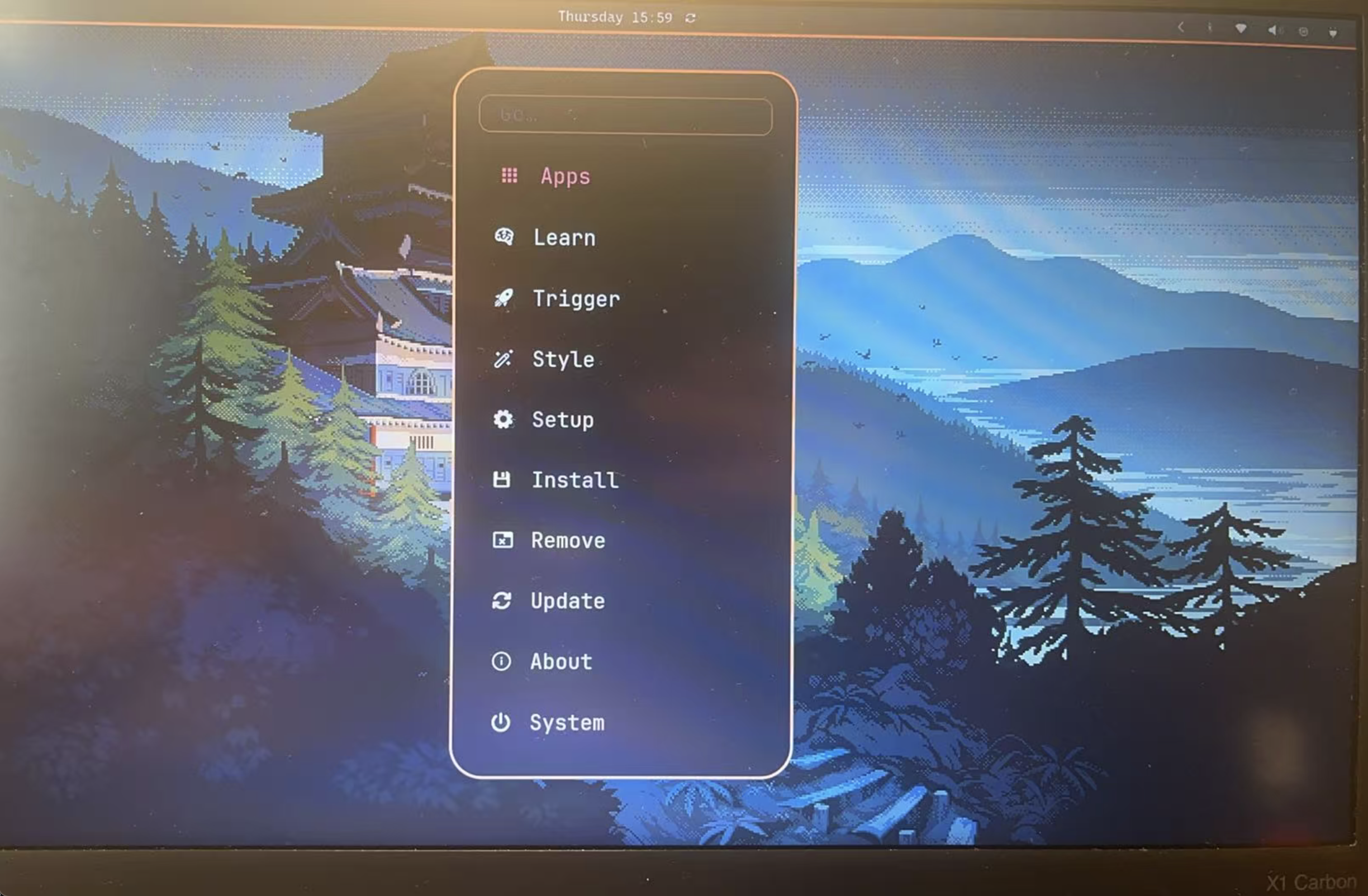
- 装软件:
> Install- 个人更喜欢命令行里直接
pacman
- 个人更喜欢命令行里直接
- 换主题:
> Style - 配显示器:
> Setup > Monitors- 相较于 Arch Linux 原版, 好用!
- 支持自动检测外接显示器
- 连 wifi:
> Setup > Wifi - 更新系统:
> Update- 相较于 Arch Linux 原版, 好用!
- 省的 AUR 到处滚
Danger
笔者的 ~/.config/hypr/bindings.conf 末尾有一段被注释掉的配置,可以把 Omarchy 菜单挪到 Super + Space(覆盖启动器)
想换的话取消那两行注释即可
2. 常用快捷键¶
只放笔者认为的重点和常用指令, 详细内容建议自己看 Omarchy 官方文档
2.1 窗口与工作区¶
来源:tiling-v2.conf
| 快捷键 | 作用 |
|---|---|
Super + W |
关闭窗口 |
Super + F |
全屏 |
Super + J |
切换分割方向(左右↔上下) |
Super + ←/→/↑/↓ |
移动焦点 |
Super + 1..0 |
跳到第 N 个工作区 |
Super + Shift + 1..0 |
把窗口丢到第 N 个工作区(跟随过去) |
Super + - / Super + = |
横向调整窗口宽度 |
Super + Shift + - / Super + Shift + = |
纵向调整窗口高度 |
Super + Shift + Alt + ←/→/↑/↓ |
把整个工作区搬到指定方向的显示器 |
窗口分组(tab 化) —— 多个窗口叠成一组,像标签页一样切:
Danger
这个功能, 笔者不太常用...
| 快捷键 | 作用 |
|---|---|
Super + G |
开启 / 关闭分组 |
Super + Alt + G |
把当前窗口移出分组 |
Super + Alt + Tab / Super + Alt + Shift + Tab |
组内切换窗口 |
2.2 启动应用¶
记忆
前缀: Super + Shift
⚠️ 这一节和官方手册差别最大
笔者把"应用启动键" (回顾 Chapter 1) 统一改成了 Super + Shift + …
官方默认的 Super + B(浏览器)、Super + N(nvim)这类单键在本机不生效
(1) 常用应用启动
| 快捷键 | 启动什么 | 备注 |
|---|---|---|
Super + Return |
终端(Ghostty),继承当前终端的工作目录 | 本机定制 |
Super + Shift + Return |
浏览器(Chrome Beta) | 官方默认亦同 |
Super + Shift + F |
文件管理器(Nautilus) | |
Super + Shift + O |
Obsidian |
(2) WebApp 启动
Web app(本质是无边框 Chrome 窗口):
Danger
这个功能, 笔者不太常用...
| 快捷键 | 打开 |
|---|---|
Super + Shift + A / Super + Shift + Alt + A |
ChatGPT / Grok |
Super + Shift + C / Super + Shift + E |
HEY 日历 / HEY 邮箱 |
Super + Shift + Y |
YouTube |
Super + Shift + X / Super + Shift + Alt + X |
X / X 发帖 |
Super + Shift + P |
Google Photos |
Super + Shift + Alt + G / Super + Shift + Ctrl + G |
WhatsApp / Google Messages |
- 新增/删除 web app:菜单
Install > Web App/Remove > Web App - 底层命令是
omarchy-webapp-install/omarchy-webapp-remove - 首次使用前先在普通浏览器里登录好账号,否则密码管理器会有兼容问题
2.3 系统控制¶
记忆
前缀: Super + Ctrl
| 快捷键 | 打开 |
|---|---|
Super + Ctrl + W |
Wifi(impala) |
Super + Ctrl + B |
蓝牙(bluetui) |
Super + Ctrl + S |
分享(LocalSend) |
Super + Ctrl + H |
硬件菜单 (显示器选择) |
Super + Ctrl + L |
锁屏 |
2.4 剪贴板与截屏¶
Omarchy 做了"通用剪贴板",让 Super + C/V 在终端和 GUI 里行为一致!!!
剪贴板:
| 快捷键 | 作用 | 备注 |
|---|---|---|
Super + C |
复制 | 终端里也能用 |
Super + V |
粘贴 | 终端里也能用 |
Super + X |
剪切 | 终端里无效 |
Super + Ctrl + V |
剪贴板历史 |
截屏:
| 快捷键 | 作用 |
|---|---|
PrintScreen (PrtSc) |
截图 |
Alt + PrintScreen |
录屏 |
Super + Ctrl + PrintScreen |
框选区域 OCR 取字到剪贴板 (这个是真NB!) |
Super + Ctrl + C |
截屏菜单(没有 PrintScreen 键时用) |
- 截图默认路径是
$OMARCHY_SCREENSHOT_DIR→$XDG_PICTURES_DIR→~/Pictures(依次回退) - 想改位置:
- 编辑
~/.config/uwsm/default - 取消
OMARCHY_SCREENSHOT_DIR/OMARCHY_SCREENRECORD_DIR的注释(目录要先建好) - 重启生效
- 编辑
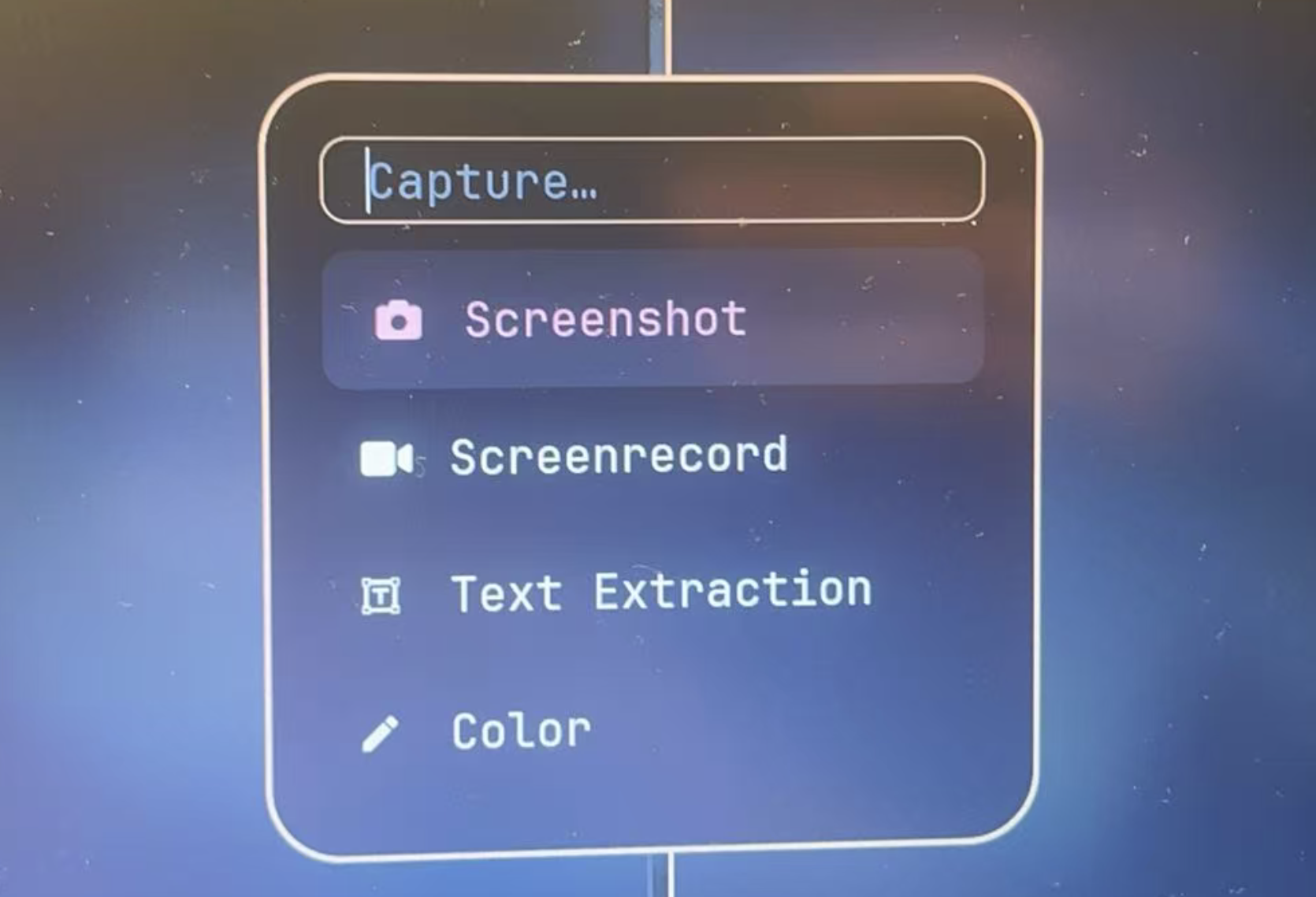
笔者 prefer 的用法
Super + Ctrl + C 进入 "截屏菜单"
后面按要求自己选即可
2.5 通知、提醒、显示切换¶
| 快捷键 | 作用 |
|---|---|
Super + Ctrl + , |
免打扰开关 |
Super + Ctrl + I |
禁止 / 允许自动休眠锁屏 |
Super + Ctrl + N |
夜灯(色温)开关 |
Super + Shift + Space |
显示 / 隐藏顶栏 |
上述功能会直观地在顶栏显示:
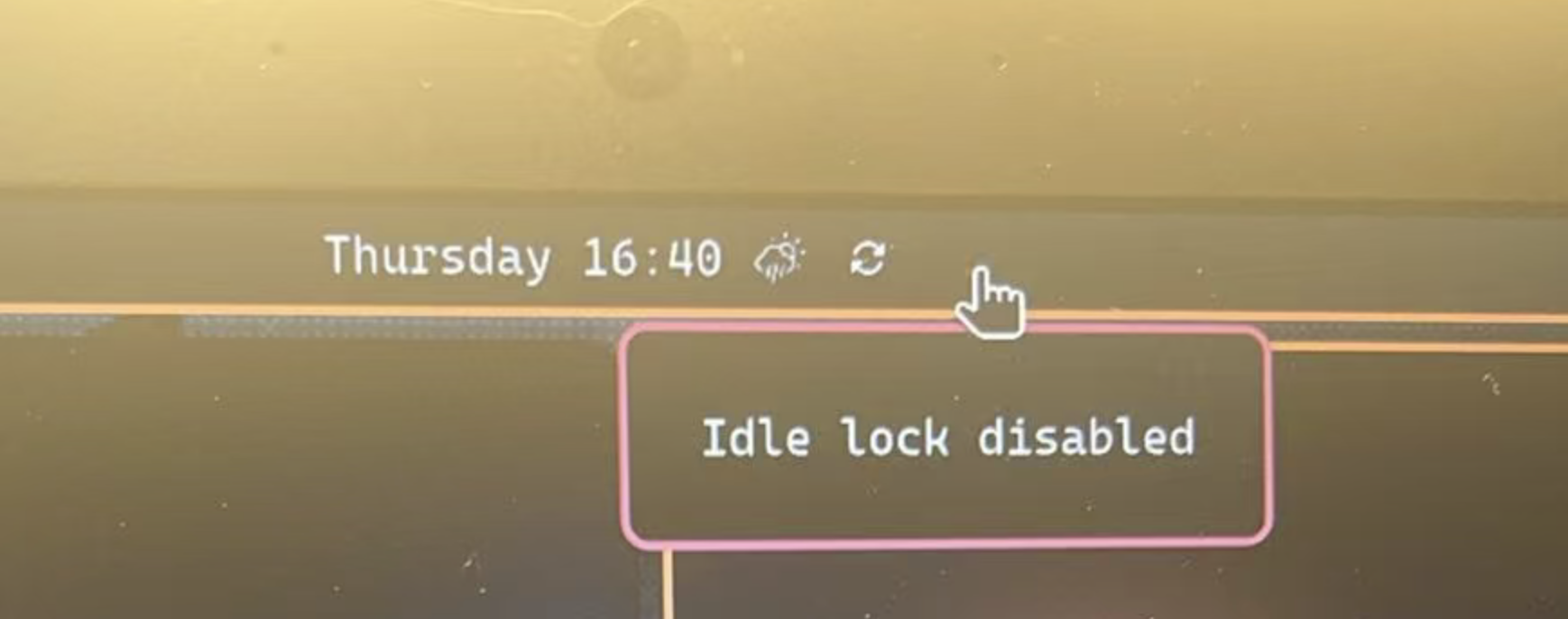
比如: Super + Ctrl + I 笔者常用, 完美代替 GNOME 中的 Caffine-ng, 保持笔记本始终亮屏
2.6 tmux¶
Danger
这个功能, 笔者不太常用...
前缀键是 Ctrl + Space(Ctrl + B 也保留可用)
| 快捷键 | 作用 |
|---|---|
前缀 + v / 前缀 + h |
竖分屏 / 横分屏 |
前缀 + x / 前缀 + z |
关闭窗格 / 窗格全屏切换 |
Ctrl + Alt + 方向键 |
在窗格间移动 |
Ctrl + Alt + Shift + 方向键 |
调整窗格大小 |
前缀 + c / 前缀 + k / 前缀 + r |
新建 / 关闭 / 重命名 window |
Alt + 1..9,Alt + ←/→ |
切换 window |
前缀 + C/K/R/N/P,Alt + ↑/↓ |
新建/关闭/重命名/下一个/上一个 session |
前缀 + s / 前缀 + d |
列出 session / detach |
前缀 + [,然后 v 选择、y 复制 |
复制模式(vi 风格) |
三个开发布局函数(很好用):
| Bash | |
|---|---|
1 2 3 | |
本机还有现成别名:ic = tdl c,ix = tdl cx,icx = tdl c cx
2.7 Ghostty 终端¶
Danger
没啥必要...
| 快捷键 | 作用 |
|---|---|
Ctrl + Shift + E / Ctrl + Shift + O |
下方分屏 / 右侧分屏 |
Ctrl + Alt + 方向键 |
在分屏间移动 |
Ctrl + Shift + T |
新标签页 |
Ctrl + Shift + ←/→ |
切换标签页;Alt + 数字 直接跳 |
Shift + PgUp/PgDn |
翻滚动历史 |
Ctrl + 左键 |
打开链接 |
3. 常用设置¶
3.1 联网¶
⚠️ 本机用的是 iwd + systemd-networkd,NetworkManager 是禁用状态
nmcli / nmtui 虽然装着,但对本机无效,别用
| 方式 | 怎么做 |
|---|---|
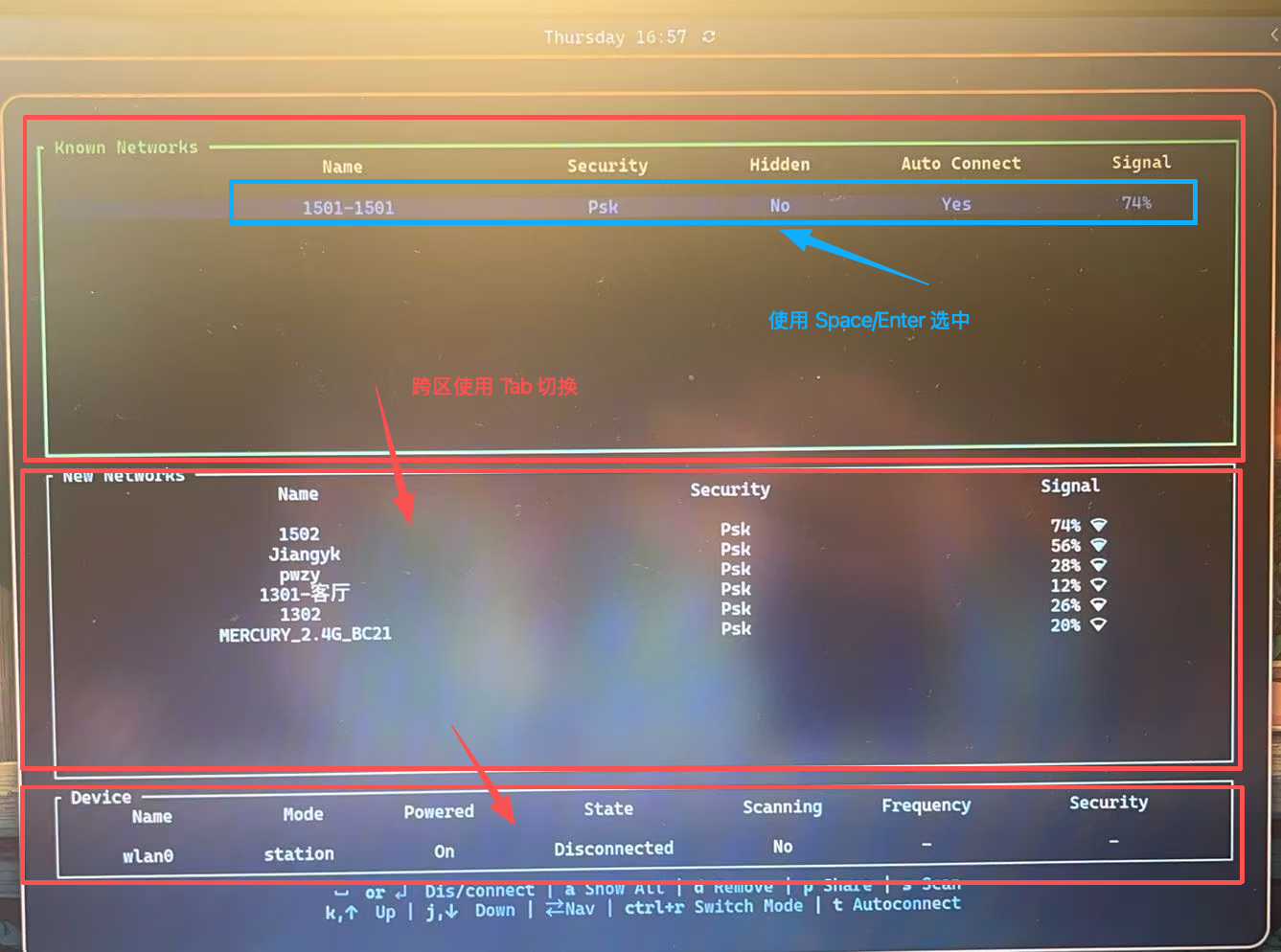
| 图形/TUI | Super + Ctrl + W → impala; Tab 切换区域, Space 选网络, 按提示输密码 |
| 顶栏 | 点 waybar 上的 wifi 图标,同样打开 impala |
| 菜单 | Super + Alt + Space → Setup > Wifi |
| 纯命令行 (极力不推荐) | iwctl → station wlan0 scan / get-networks / connect <SSID> |
常见易出问题:
| Bash | |
|---|---|
1 2 3 | |
代理/VPN:见 §3.6,那一节是本机最容易踩坑的地方
3.2 壁纸 / 背景¶
| 操作 | 怎么做 |
|---|---|
| 换一张 | Super + Ctrl + Space,在当前主题的背景里选 |
在 Omarchy 的设计架构中, Theme = Background + Opacity + ...
因此, 背景是按主题分目录的. 换主题就换了一批壁纸
所以想要更多壁纸,最省事的办法是多装几个主题,下见 §5 详细展开!
Danger
笔者超级不推荐自己折腾壁纸, 因为现在第三方主题非常丰富, 而且一键安装
看到 §5 就知道为什么了 :)
3.3 显示器¶
配置文件:~/.config/hypr/monitors.conf
菜单中, Setup > Monitors 会直接用编辑器打开它
(1) 设置分辨率
Omarchy 默认按 2x 高分屏调优。屏幕不是视网膜级的话按下表改:
| Text Only | |
|---|---|
1 2 3 4 5 6 7 | |
要点:
monitor=管 Wayland 原生程序,GDK_SCALE管 GTK/Electron 程序,两个要配套改GDK_SCALE只影响改完之后新启动的程序,已开的窗口不会变- 外接屏默认是扩展;要镜像按
Super + Ctrl + Alt + Delete - 合盖自动关内屏,开盖自动恢复
(2) 设置多屏相对位置
TODO
3.4 键盘 / 鼠标 / 触控板¶
配置文件:~/.config/hypr/input.conf(菜单 Setup > Input)
| Text Only | |
|---|---|
1 2 3 4 5 6 7 8 9 10 11 12 13 | |
CapsLock 被征用成了 compose 键(compose:caps),所以它不会切大小写
这是笔者希望的特性, 不是故障. 它的用途是快捷输入
想要回正常 CapsLock,把 compose:caps 改成 compose:ralt(改用右 Alt 当 compose)
把 Alt 和 Super 对调(Mac 键盘习惯):kb_options = compose:caps,altwin:swap_alt_win
3.5 配置文件的组织/运行顺序 [非常重要!]¶
~/.config/hypr/hyprland.conf 是总入口, 顺序是先 source 官方默认,再 source 用户自己的文件:
| Bash | |
|---|---|
1 2 3 4 5 6 7 | |
规则:只改 ~/.config/hypr/ 下的文件,永远不要动 ~/.local/share/omarchy/default/
后者是 git 仓库,更新时会被直接覆盖,改了等于白改
改完 Hyprland 配置会自动重载;不放心就 hyprctl reload
3.6 代理 (clash-verge)¶
永远用「规则」模式。永远不要用「全局」模式
规则模式下,clash 配置里那 7000 多条规则才生效,国内域名(DOMAIN-SUFFIX,cn /
GEOIP,CN)直连、国外走节点,各走各的
全局模式会把这些规则全部作废,把国内镜像也塞给机场节点。而机场普遍把国内域名拉黑,于是下载全崩。
2026-08-12 的更新失败就是这么来的,详见下面的"笔者踩过的大坑"
TLDR: 本机现在的配置已实测可用¶
| 开关 | 状态 | 为什么 |
|---|---|---|
| 模式 | 规则 | 唯一重要的一项 |
| TUN | 关 | 用不着;开了也不解决问题,只是多一层;反而限制多并发连接的速率 |
| 系统代理 | 关 | 同上 |
| 混合端口 7897 | 开(默认) | 唯一真正在干活的东西 |
(1) 普通程序怎么用上代理:
~/.config/hypr/hyprland.conf 末尾硬写了三行环境变量,
凡是从 Hyprland 启动的程序(终端、浏览器、编辑器…)都会继承:
| Bash | |
|---|---|
1 2 3 | |
换端口改这里,改完重启 Hyprland 生效(只影响之后启动的程序)
(2) CLI 如何用上代理:
笔者最喜欢在 CLI 里手动新增 x_proxy_on/off 快捷键:
| Bash | |
|---|---|
1 2 3 4 5 6 7 8 9 10 11 12 13 14 | |
这套组合的好处是分工干净:
- GUI 程序有 env → 国外能通、国内直连
- CLI 程序, 通过笔者最喜欢的
x_proxy_on/off快捷键 → 国外能通、国内直连- 在 shell config 中 Alias 一下, 以笔者的 fish shell 为例
sudo pacman因为 sudo 会剥掉环境变量 → 纯直连,国内镜像满速
Warning
必须写 socks5h 而不是 socks5
socks5 让本机先解析域名、只把 IP 交给 mihomo, 规则匹配不到域名就会走错节点 (实测清华源直接失败)
socks5h 把域名交给 mihomo 解析, 规则才生效
Note
亲测, 这样配置下 omarchy-update 日常更新很顺利!!!
常见问题自查¶
按这个顺序,第一条最常中:
| Bash | |
|---|---|
1 2 3 4 5 6 7 8 9 10 11 | |
临时把模式掰回规则 (不动配置文件,立刻生效):
| Bash | |
|---|---|
1 2 | |
⚠️ 这只是运行时改动,重启就没了。要长期生效必须去 GUI / dashboard 点一下「规则」
模式持久化在 config.yaml,那个文件由 clash-verge 自己重写,手改会被覆盖
Clash 到底怎么工作¶
Tip
作为一名网络研究员, 会发现周边很多人都会栽在 clash 上
事实上, 笔者认为本小节会在日后时间充裕时, 单独开份笔记
先立个flag, 希望别咕咕咕🐦
一句话:「入口」和「模式」是两件独立的事,互不影响
| Bash | |
|---|---|
1 | |
(1) 入口: 流量怎么进到 clash
三条并行,任选,本机用的是第一条:
| 入口 | 怎么起作用 | 特点 |
|---|---|---|
| 环境变量 | 程序自己读 http_proxy,主动去连 7897 |
靠程序自觉,不读环境变量的程序不受影响 |
| 系统代理 | clash-verge 替你把这套设置写进系统 | 还是同一招,只是不用手写;Linux 上覆盖面不稳 |
| TUN | 建虚拟网卡 + 改路由表,从网络层截走 | 程序跑不掉;但要 root,多一层封装 |
(2) 模式: clash 拿到流量后怎么发出去
| 模式 | 做什么 |
|---|---|
| 规则 | 逐条匹配那 7000 多条规则: 国内直连,国外走节点 |
| 全局 | 规则全部作废,一律走当前选中的节点 |
| 直连 | 一律不走节点 |
关键: "入口" 和 "模式" 二者完全正交
由此两条推论:
- 出问题九成在模式(被切成了全局),而人们总是去折腾入口
- 下面的 "坑 ②" 就是这么来的
- 本机关掉 TUN 还有个额外好处
sudo剥掉环境变量后,pacman完全绕开 clash,国内镜像满速
踩过的坑¶
别再花一晚上重查 T_T
① 报 TLS 错误,其实是 407
全局模式下访问被拉黑的国内镜像,机场返回的是一段 明文 HTTP/1.1 407 ... forbidden
打到 443 端口上,curl 把这段明文读成 TLS connect error: wrong version number,看着像证书/TLS 故障。
实际根本不是!
辨认方法:把同一个 URL 换成 http:// 再拉一次,407 就现原形了;响应头里 Date: Wed, 20 Jan 2021 这种硬编码日期是机场自己伪造响应的指纹
② "关掉 TUN 就好了" 是错的
TUN、系统代理、环境变量是三条并行的入口,
关掉 TUN 只是把同样的流量挪到 7897,还是同一个节点、同一份黑名单
问题从来不在入口,在模式!
③ 别再搭 ip rule + /etc/hosts 那套artificial bypass
规则模式下国内镜像本来就直连,绕过纯属多余
而且 ip rule 只在内存里、重启即失效,镜像 IP 还会变...
④ GUI 报 "IPC path not ready" / TUN 打不开
是 /tmp/verge 的权限问题,和上面这些无关
systemctl restart clash-verge-service 通常就能恢复(服务里挂了个 ExecStartPost 重新打 ACL)
每次 clash-verge-rev-bin 升级后都可能复发. 建议每次都得跟AI交互解决一下...
4. 开发者相关¶
Danger
这一部分是让claude code整理的, 笔者不常用
还是更习惯标准的linux指令 (主要是指令太多, 实在记不住...)
4.1 命令行工具¶
已预装, 直接用
| 工具 | 用法 |
|---|---|
| fzf | ff 模糊找文件(带 bat 预览);Ctrl + R 搜命令历史;eff 直接用编辑器打开选中的文件 |
| zoxide | cd 已被替换成 zoxide —— cd oma 能跳到之前去过的任何含 "oma" 的目录 |
| ripgrep | rg <pattern> <path> 搜文件内容 |
| eza | ls(带图标详情)/ lsa(含隐藏)/ lt(树形两层)/ lta |
| fd | fd <name> 替代 find,语法友好得多 |
| try | 建一个带日期戳的实验目录,统一放在 ~/Work/tries |
本机现成alias:
c= opencodecx= claude code(bypass 权限)cy= codexd= dockerg= gitt= tmux attach(没有就新建 Work 会话)n= nvim(无参数则开当前目录)../.../....逐级上跳mup=mise up
Shell 函数:
| Bash | |
|---|---|
1 2 3 4 5 6 7 8 | |
fip本质就是ssh -f -N -L 3000:localhost:3000 <主机>dip把那个后台 ssh 进程pkill掉lip用pgrep列出来
举例:
| Bash | |
|---|---|
1 2 3 | |
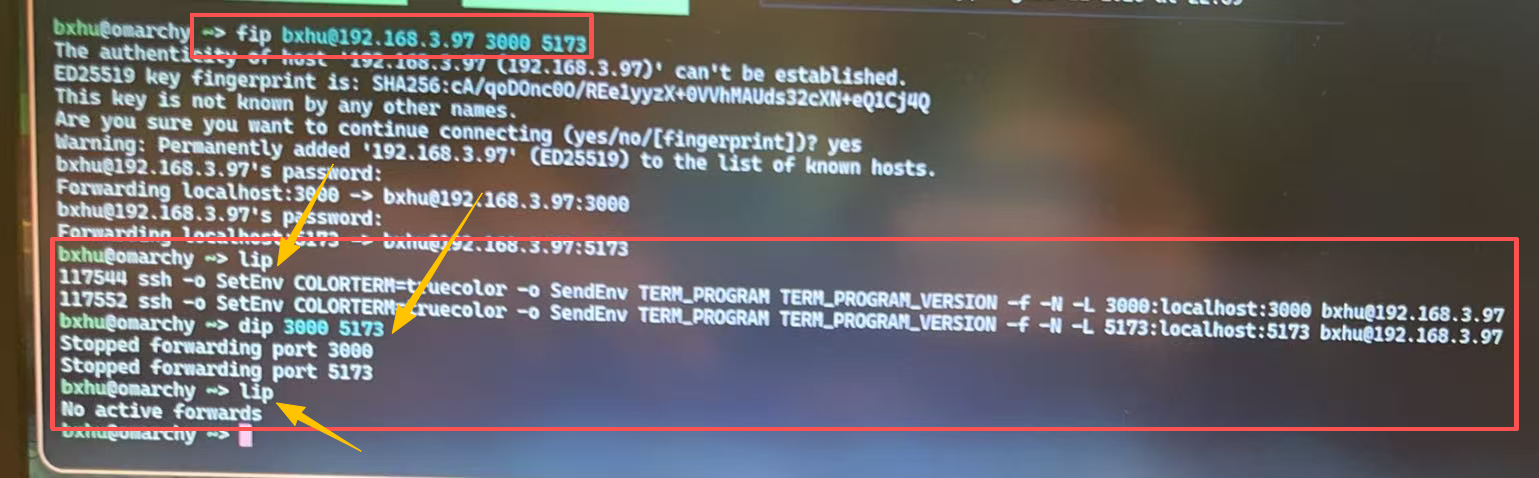
提醒
上述快捷指令本质上都是一堆脚本指令合集的alias, 它们内置在 omarchy 的 bash 里!
如果用户自定义了 terminal, 比如笔者用的就是 fish shell, 那么这些指令就不能直接使用 😭
fish 里加载不到,敲 fip 会报 Unknown command
笔者本机已把 fip / dip / lip 等价移植进 ~/.config/fish/config.fish
不过: compress / iso2sd / format-drive 这几个还没移植,要用得先 bash -c
f/d/lip 非常实用
fip 那组特别适合: 在远程机器上跑 web 服务,转到 localhost 后就能拿到 secure-context 权限(websocket、剪贴板 API 等)
直接访问 http://<远程 IP>:3000 浏览器会当作不安全来源,http://localhost:3000 则不会。
不用折腾 SSL 证书! 爽!
4.2 TUI¶
Danger
纯鸡肋, 笔者不太常用...
| 工具 | 启动 | 常用键 |
|---|---|---|
| lazygit | 在 git 目录里敲 lazygit,或 nvim 里 Space G G |
Tab 切面板,Space 暂存,c 提交,? 看全部 |
| lazydocker | Super + Shift + D |
s 停止容器,r 启动/重启,? 看全部 |
| btop | Super + Shift + T 或 Super + Ctrl + T |
CPU / 内存 / 磁盘 / 网络 / 进程 |
| fastfetch | 菜单 About |
系统信息 |
4.3 Neovim (LazyVim)¶
Danger
真想玩的话, 建议看本站有关 lazynvim 的内容. 应该2024年写过几篇...
| 快捷键 | 作用 |
|---|---|
Space |
悬停显示所有可用命令(不记得就按它) |
Space Space |
模糊搜索打开文件 |
Space S G |
全局搜索文件内容(ripgrep) |
Space E |
开关侧边栏 |
Space G G |
打开 lazygit |
Ctrl + W W |
在侧栏和编辑区之间跳 |
Shift + H / Shift + L |
左 / 右切换文件标签 |
Space B D |
关闭当前标签 |
侧栏里: a 新建文件,A 新建目录,d 删除,m 移动,r 重命名,? 帮助
想换编辑器:
- 菜单
Install(VSCode / Cursor / Zed / Sublime / Helix) - 再到
Setup > Defaults > Editor设成默认 - PS: VSCode、Cursor、VSCodium、Helix、Zed 支持主题联动
5. 主题与外观¶
回顾之前我们提到过, 对于 omarchy, theme = background + waybar + ...
如何选择主题和外观, 有两种方式:
Super + Ctrl + Shift + Space直接开主题选择器- 是的, 这个快捷键很费手...
- 菜单
Style > Theme
换主题会同时换掉: 终端、Neovim、btop、mako 通知、waybar 顶栏、walker 启动器、hyprlock 锁屏的 style
"选择器"里的主题从哪来¶
(1) 来源有两个:
~/.config/omarchy/themes: "DIY"- 用户本地基于第三方 DIY, 不会随系统更新(
omarchy-update)而更新 - 指令:
omarchy-theme-update/omarchy-theme-remove/omarchy-theme-list/omarchy-theme-bg-next...
- 用户本地基于第三方 DIY, 不会随系统更新(
~/.local/share/omarchy/themes/: "内置"- omarchy 自带, 随系统更新(
omarchy-update), 自更新 - 指令:
omarchy-update
- omarchy 自带, 随系统更新(
原理:
| Bash | |
|---|---|
1 2 3 | |
两边没有重名,也没有软链,所以就是 22 + 19 = 41
(2) "选择器"的实现原理:
omarchy-theme-list 的实现直接说明了上述:
| Bash | |
|---|---|
1 2 3 4 | |
Super + Ctrl + Shift + Space 调的就是这个 ⬆️
内置那 19 个:
| Text Only | |
|---|---|
1 2 3 4 | |
- 它们随
omarchy update更新 omarchy-theme-remove删不掉(该指令只在~/.config/omarchy/themes/里找)- 反过来
omarchy-theme-update也只 pull 自装的那些
有趣的开机屏保
开机解锁画面也能跟主题走:Style > Unlock
用户 DIY 安装更多主题¶
笔者最喜欢的部分, 没有之一🤩
社区索引 https://omarchythemes.com/,233 个主题,比本机多得多。
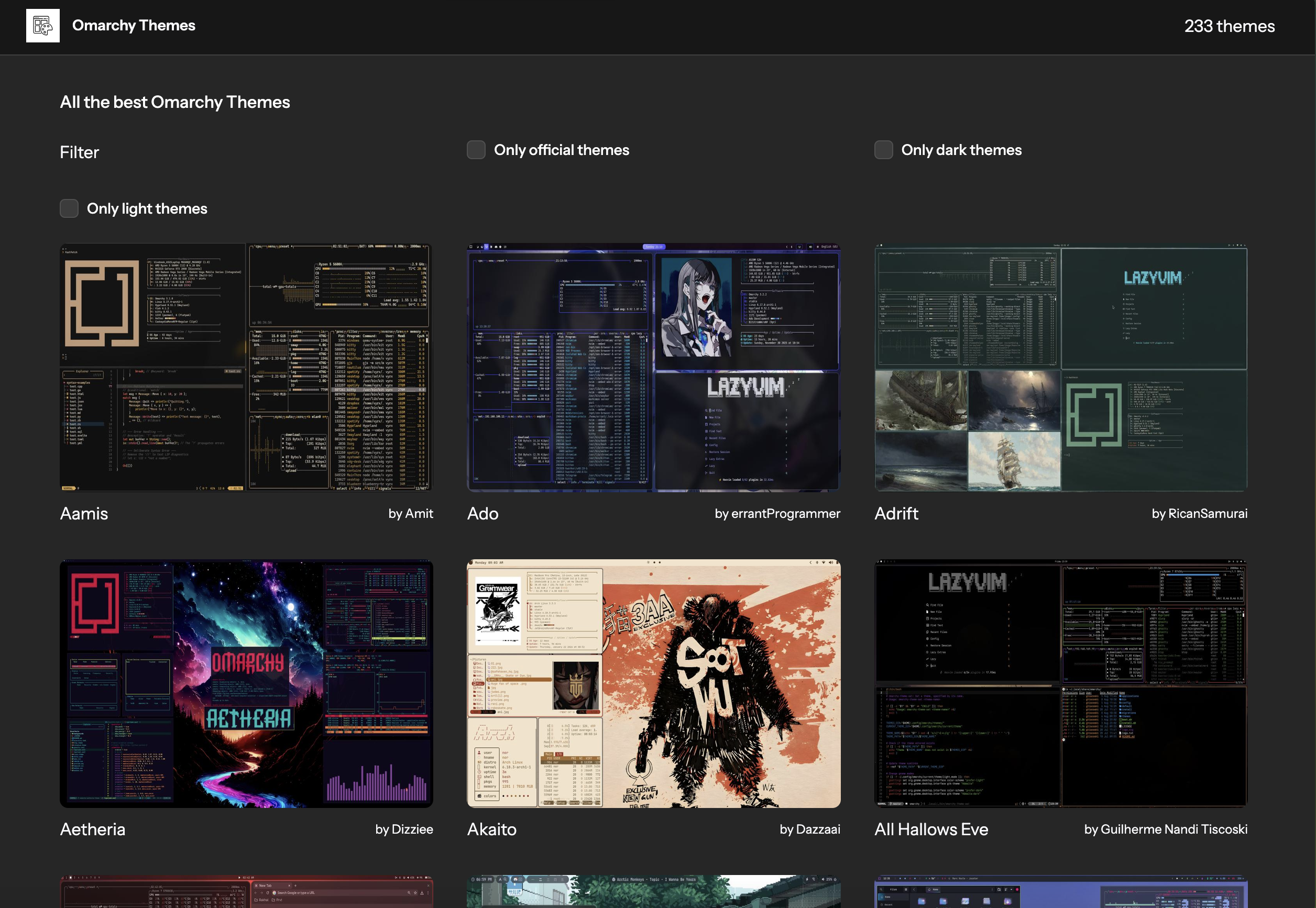
每个主题自带壁纸,所以装主题就是拿壁纸,没有单独的壁纸源!!!
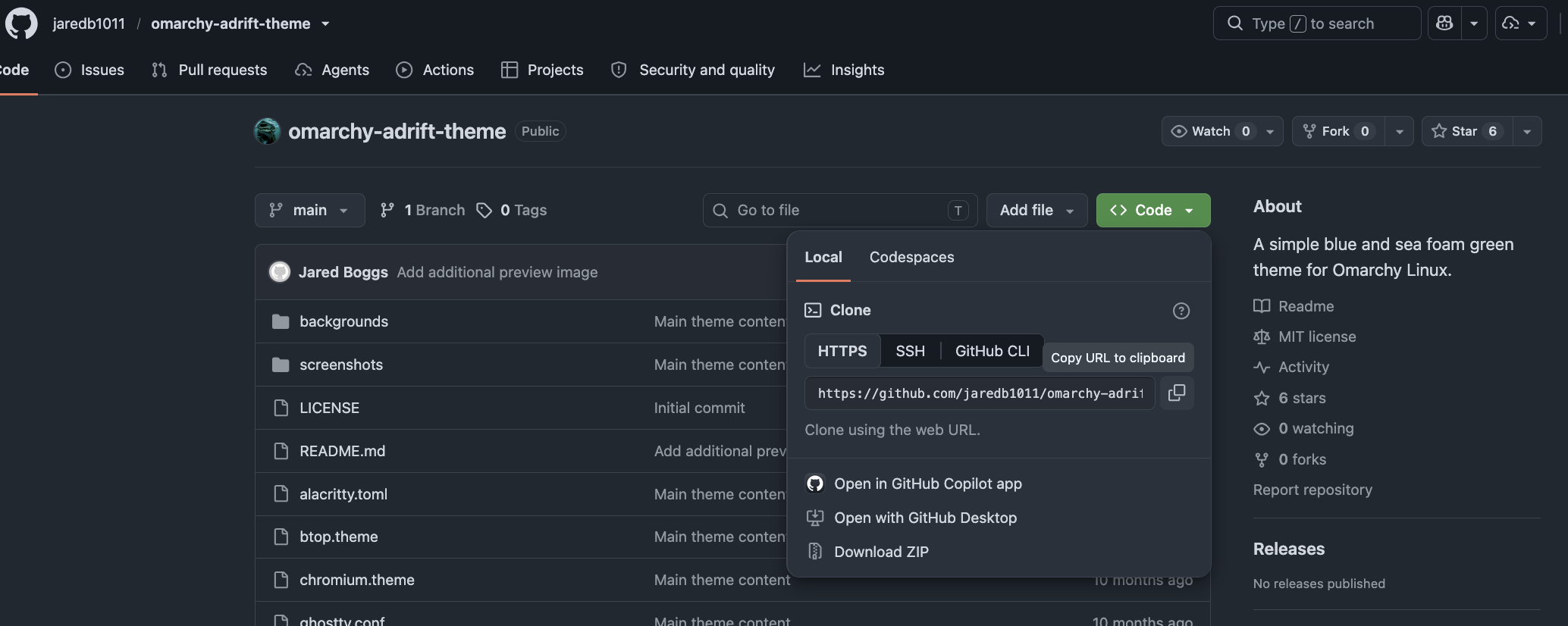
- 在站点上挑一个,进它的详情页,复制那个 GitHub 仓库链接
- 比如这里以右上角的
Adrift为例 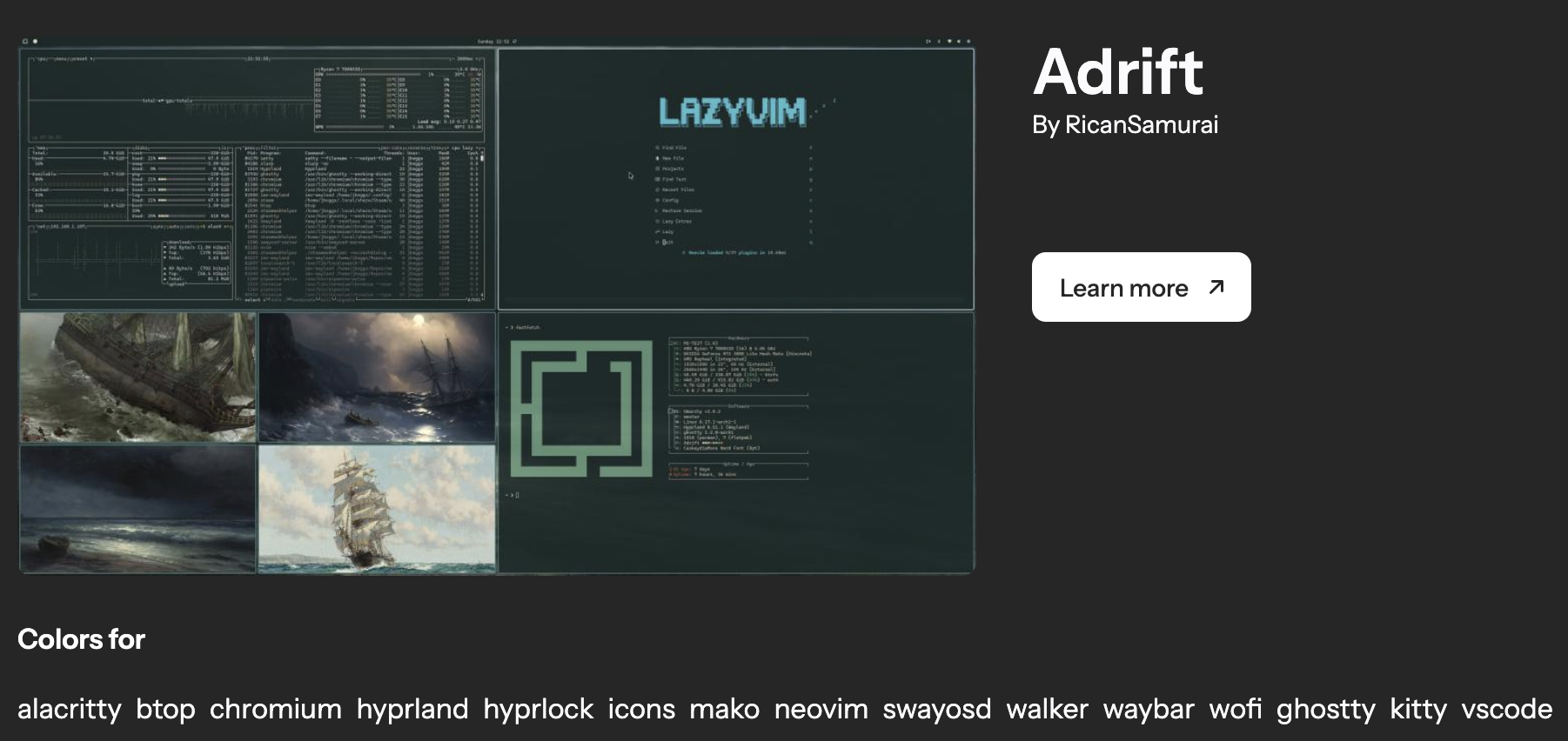
- 比如这里以右上角的
- 装上 (会 clone 到
~/.config/omarchy/themes/并立刻切过去):Bash 1omarchy-theme-install https://github.com/jaredb1011/omarchy-adrift-theme - (过了一阵子, 假如你...) 想让这些第三方主题跟上作者更新:
Bash 1omarchy-theme-update # 对所有自装主题逐个 git pull
其余命令:
| Bash | |
|---|---|
1 2 3 4 | |
尤其要注意两个update的区别
omarchy-theme-update 不在 omarchy update 里
不跑就永远停在装的那天, 二者完全不是一码事!!!
DIY 主题后 Hyprland 报错¶
社区那 233 个主题里有不少是给老版 Hyprland 写的,安装+切换就会看到 invalid field blur: missing a value 等提示
根本原因是: layerrule 的语法在 Hyprland 0.5x 变了,字段必须带值,选择器必须写 match:
我们按顺序解决:
① 改 current/theme/ 没用, 那是拷贝不是软链
~/.config/hypr/hyprland.conf source 的是 ~/.config/omarchy/current/theme/hyprland.conf
而 omarchy-theme-set 每次切主题都 rm -rf 再 cp -r 重建这个目录
因此直接按照报错信息改 ~/.config/omarchy/current/theme/hyprland.conf 是🐦用没有的!!!
我们要改源头: ~/.config/omarchy/themes/<主题名>/hyprland.conf
② layerrule 的语法在 Hyprland 0.5x 变了
字段必须带值; 选择器必须写
match:
| 老写法 | 现在 |
|---|---|
layerrule = blur, waybar |
layerrule = blur on, match:namespace waybar |
layerrule = ignorezero, walker |
layerrule = ignore_alpha 0, match:namespace walker |
layerrule = ignorealpha 0.1, mako |
layerrule = ignore_alpha 0.1, match:namespace mako |
ignorezero/ignorealpha这两个字段名已经不存在,统一成ignore_alphalayerrule必须写在顶层,嵌在decoration { }里不生效
③ 颜色不接受逗号/空格形式
rgba(211, 211, 211, 0.8) 会报 failed to parse 0.8) as a color错误!!!
要写成 rgba(211,211,211,0.8)
排查与验证,在本机终端里:
| Bash | |
|---|---|
1 2 | |
改完源文件后,当前主题的那份拷贝还是旧的,重切一次即可:
| Bash | |
|---|---|
1 | |
手动改过主题配置文件后, 依然能 omarchy-theme-update¶
笔者最开始会有这样的顾虑: 在笔者修复上述版本原因带来的错误后, 如果再 omarchy-theme-update:
本质上, 相当于在git仓库了改了东西, 但是没有 add/commit/..., 直接pull
这样会不会带来问题/冲突???
结论是"不会"! 放心跑!
原因是, omarchy-theme-update实现方式是, 循环对每个主题来一句 git -C "$dir" pull
没有 -f、没有 --rebase、也没有 set -e
所以只有三种结局:
| 情况 | 结果 |
|---|---|
上游没碰 hyprland.conf |
正常更新,你的改动保留 |
上游改了 hyprland.conf |
git 拒绝并中止:Your local changes … would be overwritten by merge |
| 某个主题中止后 | 循环继续跑下一个,其余主题照常更新 |
第二种也不会丢东西 —— git 是拒绝,不是覆盖,屏幕上有明确报错,那个主题停在原地
真遇到了二选一:
| Bash | |
|---|---|
1 2 3 4 5 6 7 | |
多半走第一条: 新版主题很可能自己就把语法修了
6. 更新与快照¶
正确的更新姿势¶
在确保你的clash配置正确 (See §3.6) 的前提下, 按顺序两步走:
Super + Alt + Space打开菜单- 选择
Update > Omarchy
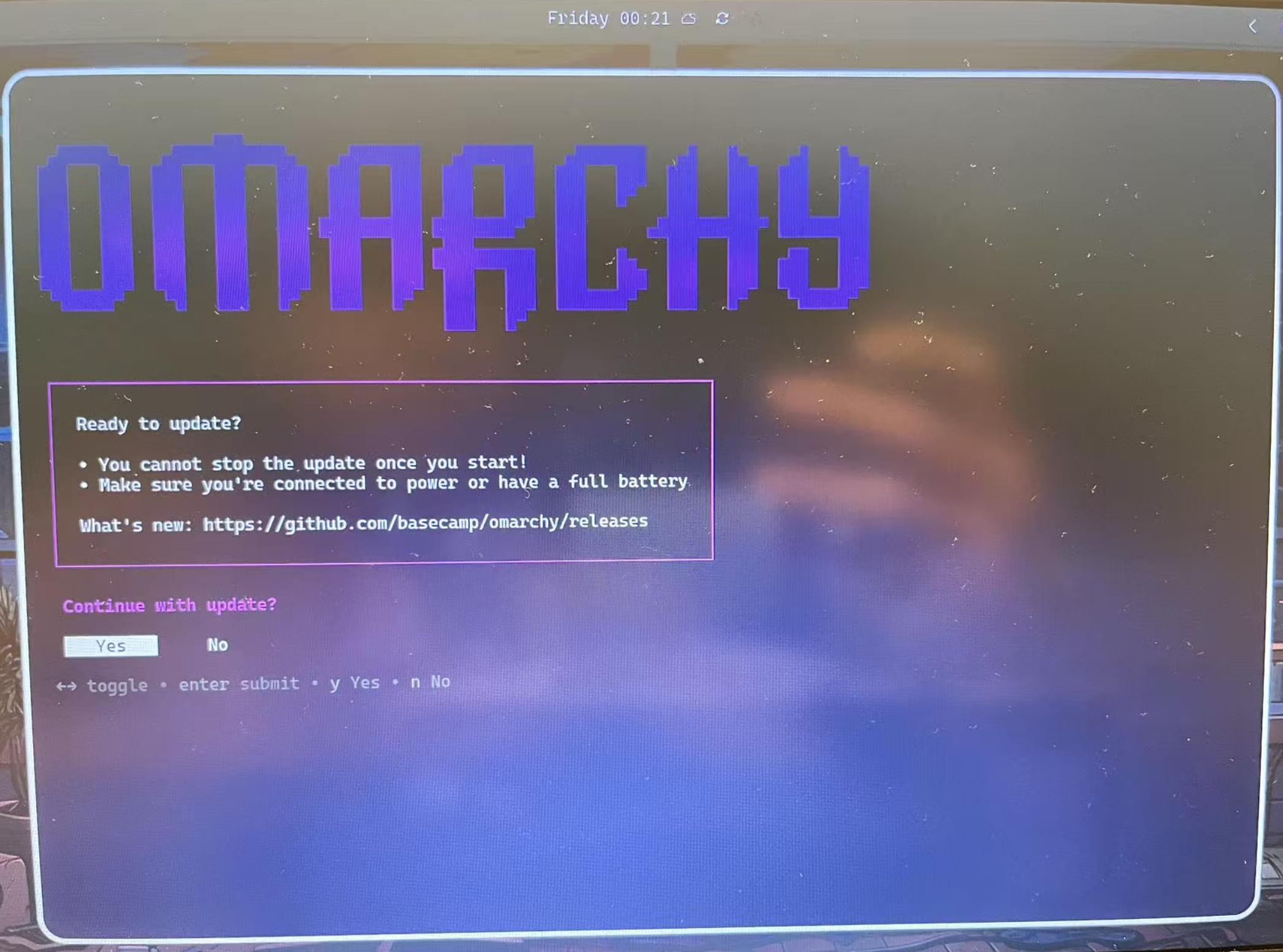
或者, 终端里 omarchy update 也可以. 个人倾向"两步走"
Tip
新版的顶栏时钟旁边, 会出现一个圆形箭头图标,点它也能更新
Warning
Omarchy 是基于 Arch 的, 根据发烧友多年玩 Arch 的经验
最好保持日常滚动更新, 不要拖很长时间才搞一次, 不然容易"滚炸"...
笔者的频率是每天 update 一次
⚠️ 不要直接 pacman -Syu 或 yay -Syu
Omarchy 的更新不只是升级包,还会拉最新的 Omarchy 代码并跑配置迁移(migration)
绕过它 -> 新版软件配着旧版配置, 迟早出问题!!!
必须: packet, code, config migration 同步更新
四个发布通道¶
更新系统前, 需要知道其有四个发布通道:
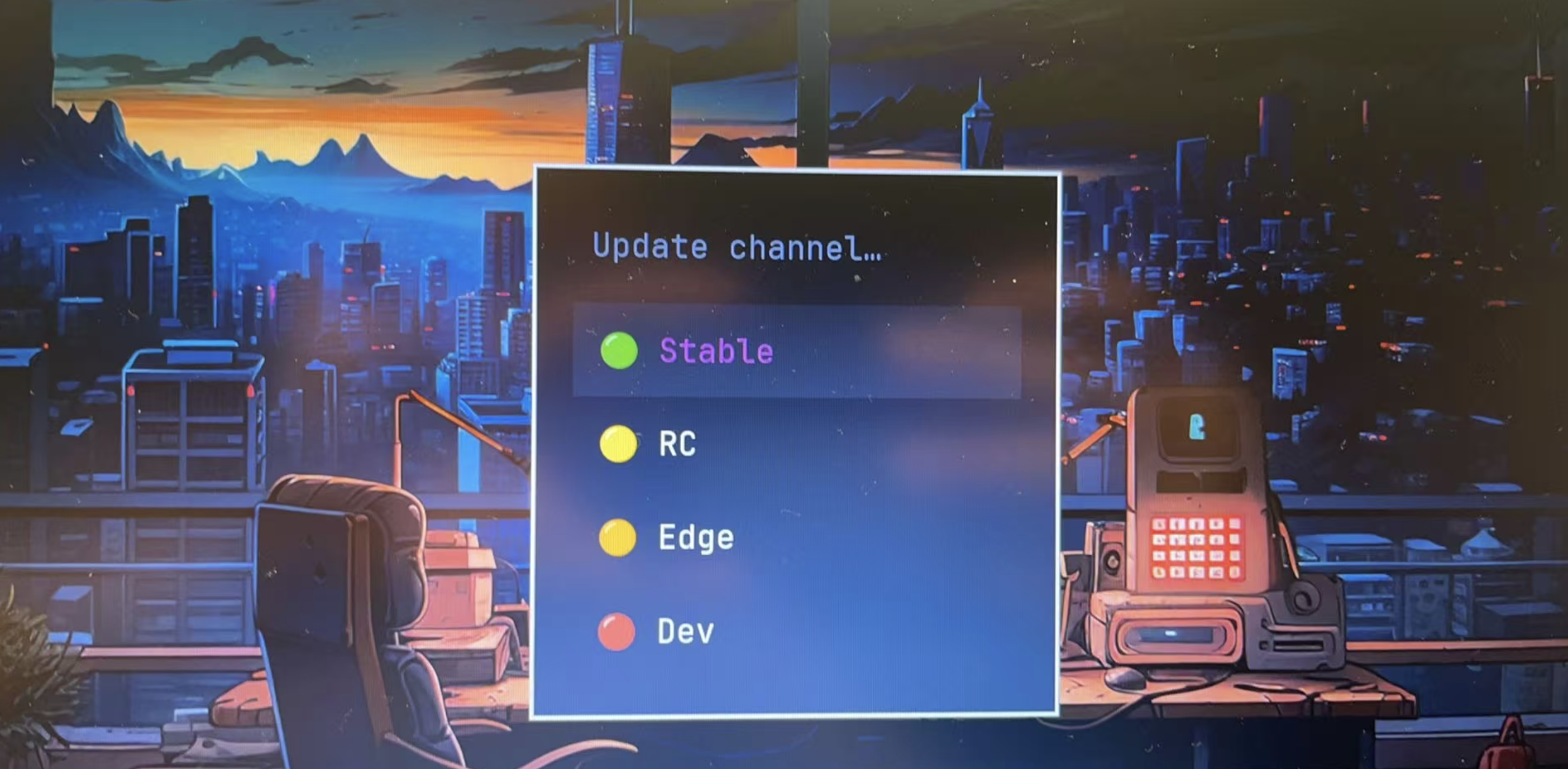
| 通道 | 说明 |
|---|---|
| stable(默认) | 跟官方发布,滞后约一个月,问题基本被别人先踩完了 |
| edge | Omarchy 代码跟正式版,但 Arch 包立刻更新。需要一定 Linux 经验 |
| rc | 大版本发布前的验证通道 |
| dev | 最前沿,会坏。只在你愿意折腾时用 |
切换:菜单 Update > Channel,或 omarchy-channel-set <名字>
快照 omarchy-snapshot¶
(1) 快照是什么
系统快照: snapshot
Limine 引导菜单里可以进入的一份历史系统状态
它只覆盖根文件系统(系统软件 与 /etc 等系统配置),不含 /home,所以恢复后:
- 系统软件回到快照那天的版本
- 你的个人文件和
~/.config原样保留,不会被覆盖,也不会被回滚 (好事!)
潜在副作用
~/.config 是新版格式,软件却退回了旧版,不兼容时要手动改。
前提是 Limine 引导(Omarchy 2.0 起的默认)
GRUB / systemd-boot 没有这功能
(2) 什么时候建、怎么建
omarchy update 每次更新前会自动建一个,日常不用管!!!
只有极个别场景需要!!!
比如, 在手动动系统时补一个: 换内核、装/删系统级包、改 /etc
建立快照的方式:
| Bash | |
|---|---|
1 | |
(3) 怎么用快照恢复系统
- 重启. 在 Limine 启动菜单里按日期选中要回到的那个快照,进系统
- 进去后会弹通知问是否恢复
- 点它
- 没弹或点错了,终端里跑:
Bash 1omarchy-snapshot restore
- 再重启,系统即停留在该快照的状态
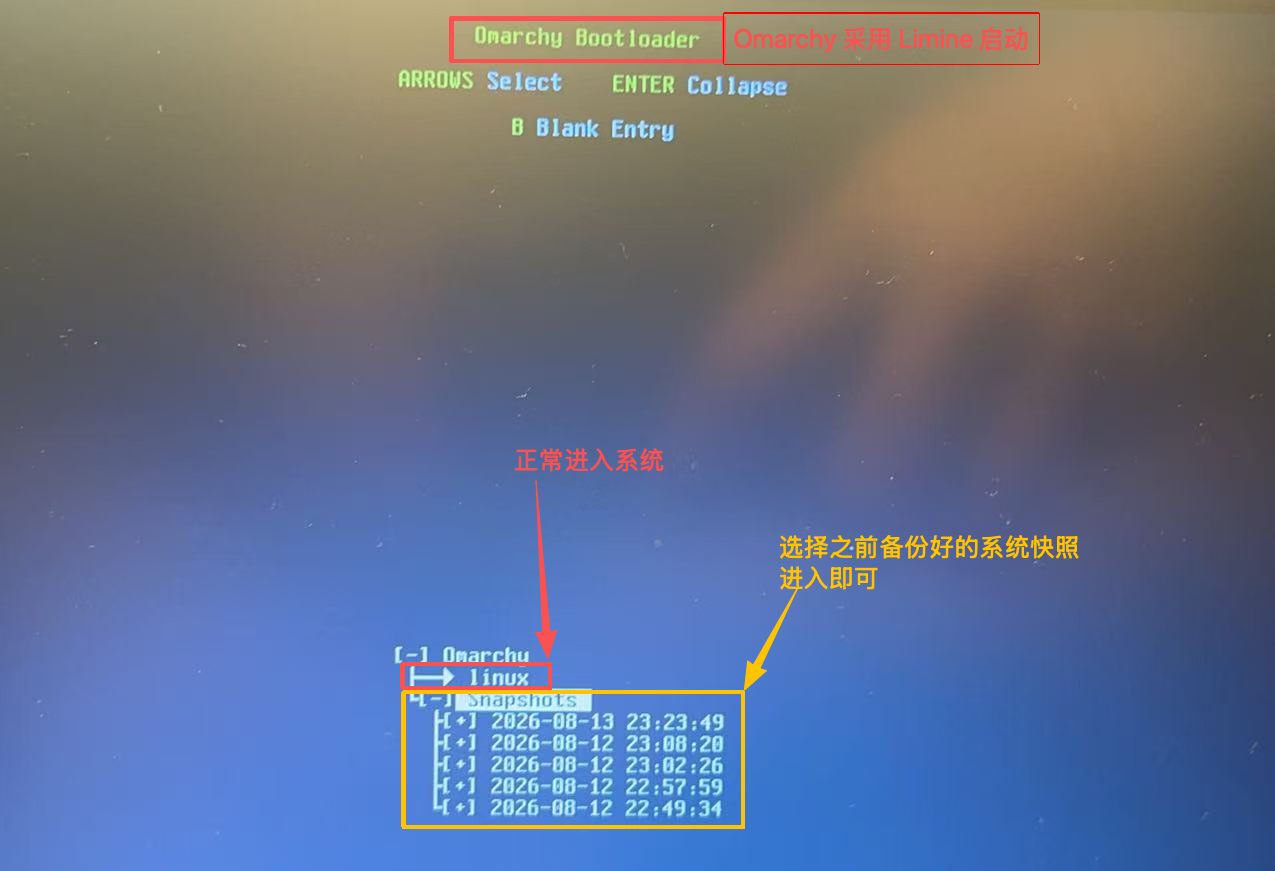
如果只想看看那天的系统、不想真恢复: 第 2 步不要确认,直接重启就回到当前状态
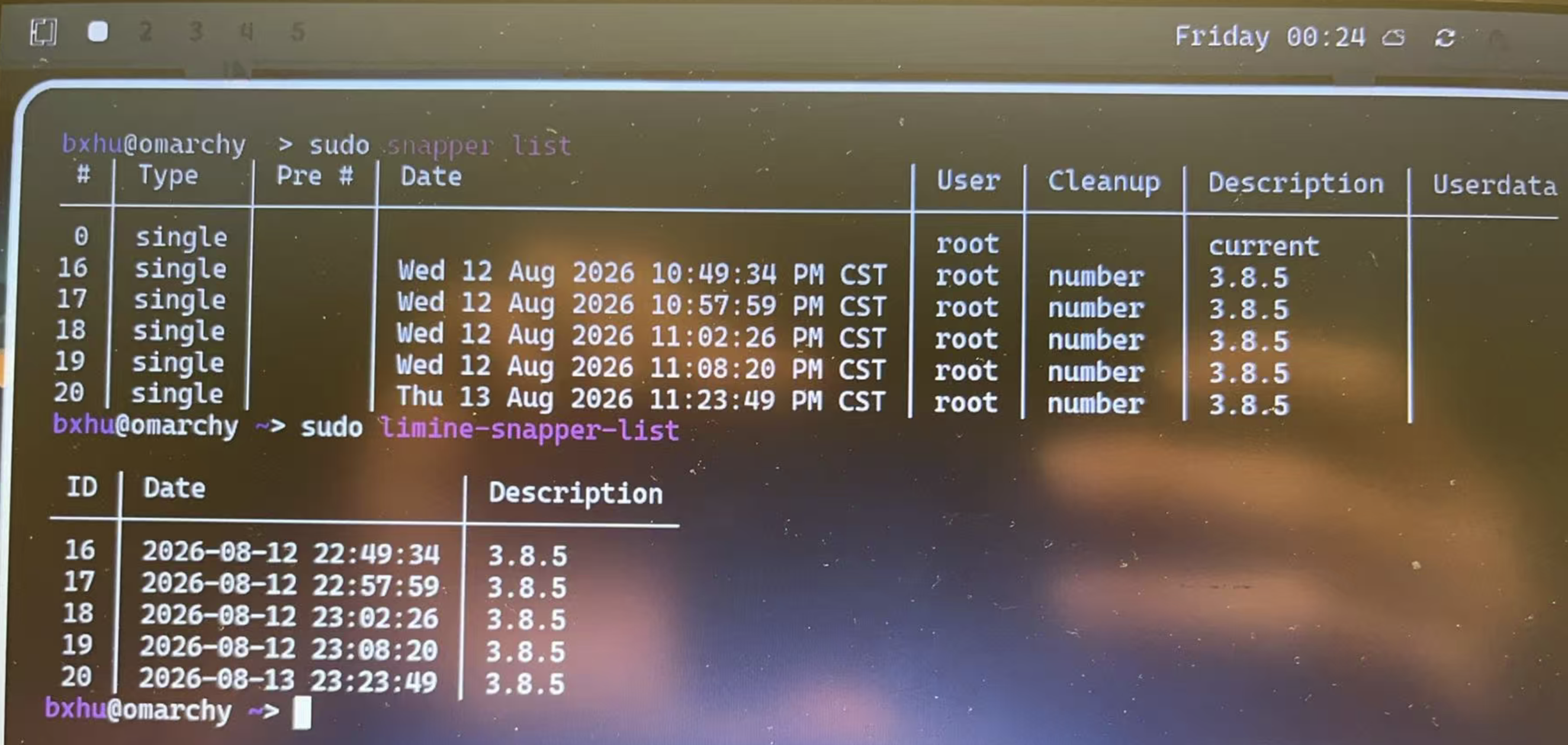
(4) 在正常运行的系统里, 查看已有快照
不用重启,终端直接跑:
| Bash | |
|---|---|
1 | |
列出全部快照:编号、创建时间、描述(自动建的那些描述是当时的 Omarchy 版本号)
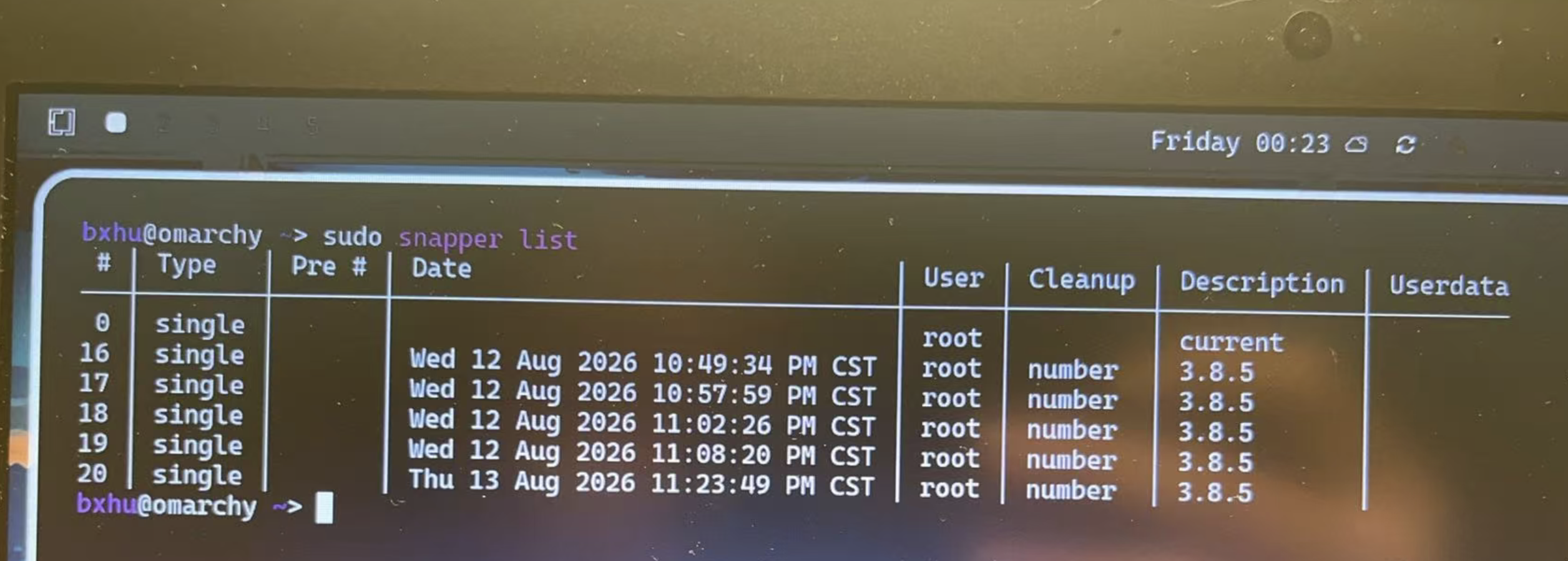
本机只有 root 一个 snapper 配置,所以这一条就是全部
如果只想知道哪些快照能在 Limine 启动菜单里选到
| Bash | |
|---|---|
1 | |
Tip
limine snapper 数量受菜单条目上限限制,比 snapper list 少
- 删掉某个快照:
sudo snapper delete <编号> - 平时不用管,
omarchy update每次建完, 会自动 cleanup 旧的
7. 常见故障排查¶
下面是笔者多次遇到的问题. 争取保持常态更新~
(1) 更新后系统坏了
- 重启,在 Limine 启动菜单里选更新前的快照进去。
- 还不行,跑
omarchy-debug收集信息,去 Discord#omarchy-help问。 - 最后手段
omarchy-reinstall—— 恢复到最新 stable 并把配置重置为默认,你的定制会丢。
(2) 只是某个配置文件改崩了
菜单 Setup > Config 可以单个恢复(Omarchy 会自动备份)
或 omarchy-reinstall-configs 全部重置。比 omarchy-reinstall 温和
(3) AUR 包编译失败,报 python3 is missing modules: xxx
原因:
- python 跳大版本(如 3.13 → 3.14)后,官方仓库的 python 包 Arch 会统一重建
- 但: AUR 的不会
- 文件还留在
/usr/lib/python3.13/,pacman -Q查得到但 import 不到
- 文件还留在
重建一下就好:
| Bash | |
|---|---|
1 | |
用不上那个包就直接删,更省事 (-s 会带走只有它在用的依赖):
| Bash | |
|---|---|
1 | |
(4) 想看系统到底怎么了
| Bash | |
|---|---|
1 2 3 4 | |
8. 参考¶
- 官方手册总目录 — https://learn.omacom.io/2/the-omarchy-manual
- 快捷键 https://learn.omacom.io/2/the-omarchy-manual/53/hotkeys
- 显示器 https://learn.omacom.io/2/the-omarchy-manual/86/monitors
- 输入设备 https://learn.omacom.io/2/the-omarchy-manual/78/keyboard-mouse-trackpad
- 更新 https://learn.omacom.io/2/the-omarchy-manual/68/updates
- 快照 https://learn.omacom.io/2/the-omarchy-manual/101/system-snapshots
- 故障排查 https://learn.omacom.io/2/the-omarchy-manual/88/troubleshooting
- 常见微调 https://learn.omacom.io/2/the-omarchy-manual/102/common-tweaks
- 开发工具 https://learn.omacom.io/2/the-omarchy-manual/62/development-tools
- Hyprland 配置 wiki — https://wiki.hyprland.org/Configuring/
- 壁纸合集 — https://github.com/dharmx/walls
- Omarchy 源码(本机就有一份)
- 位置:
~/.local/share/omarchy/ - 键位定义在
default/hypr/bindings/
- 位置: