华清校园网初探
基础操作 - 新手入门
在新生报到注册完电子信息门户后, 就可以进行"校园网的认证尝试"了
贵校的校园网, 抛开有线以太网不说, 有三个常见的 wifi 构成:
- Tsinghua-IPv4:
- 窗口式连接. 采用 Web Portal 认证方式, 每次连接都需要进行登录
- Tsinghua-IPv6:
- 窗口式连接. 采用 Web Portal 认证方式, 每次连接都需要进行登录
- Tsinghua-Secure: Strongly Recommended
- 采用
802.1x认证方式, 只需在第一次连接时进行登录认证 - 之后会自动连接网络,无需再次登录
- 采用
我们按顺序说
(1) Tsinghua-IPv4
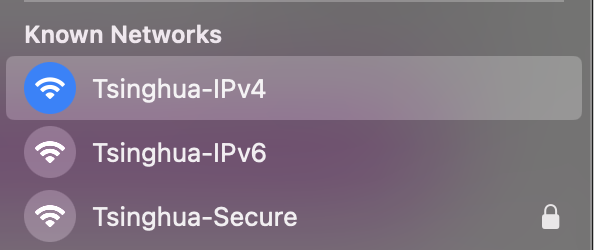
在浏览器中输入: http://auth4.tsinghua.edu.cn/ (注意一定是 http 而非 https)
自动会打开:
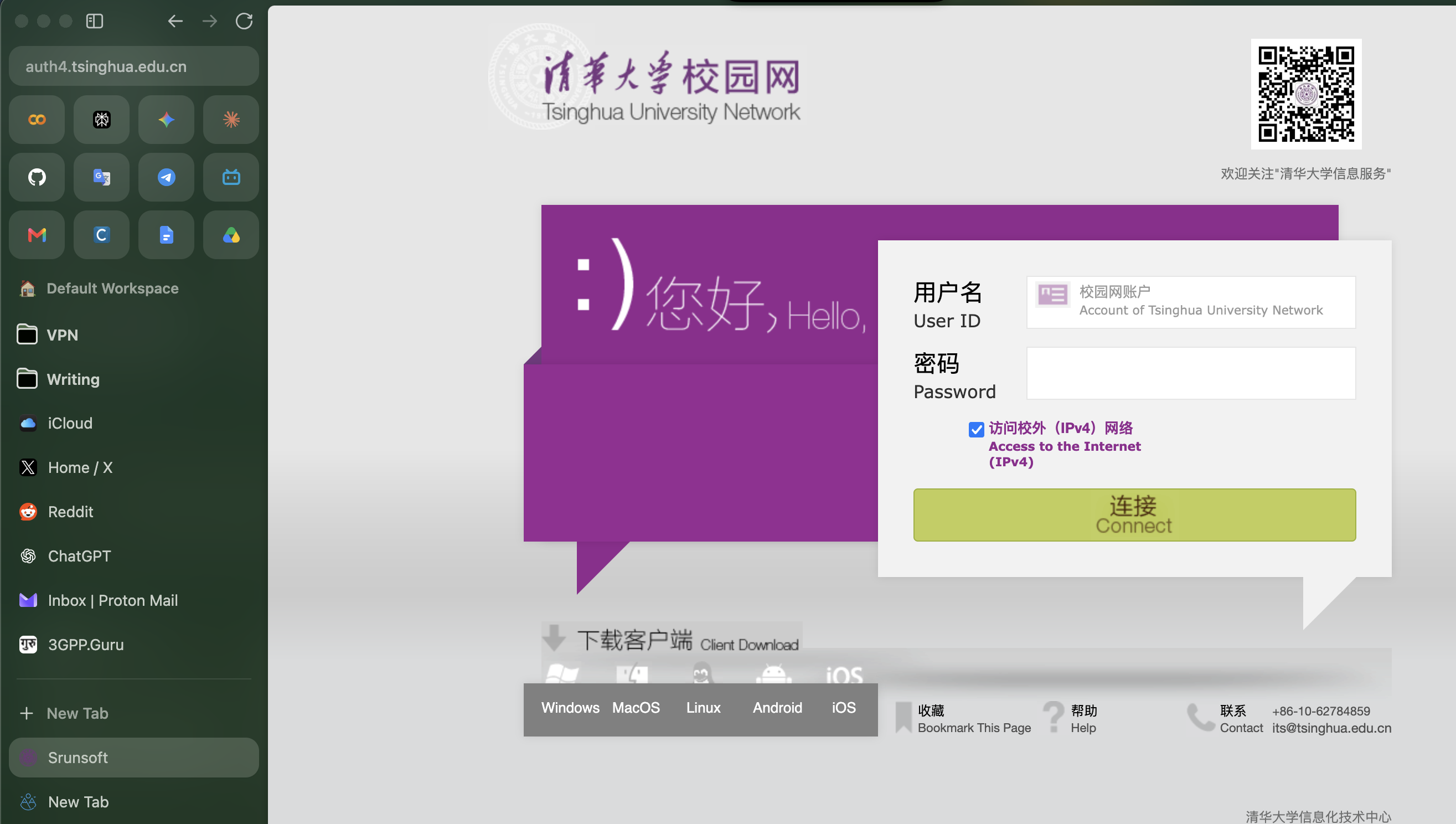
输入用户名和密码后:
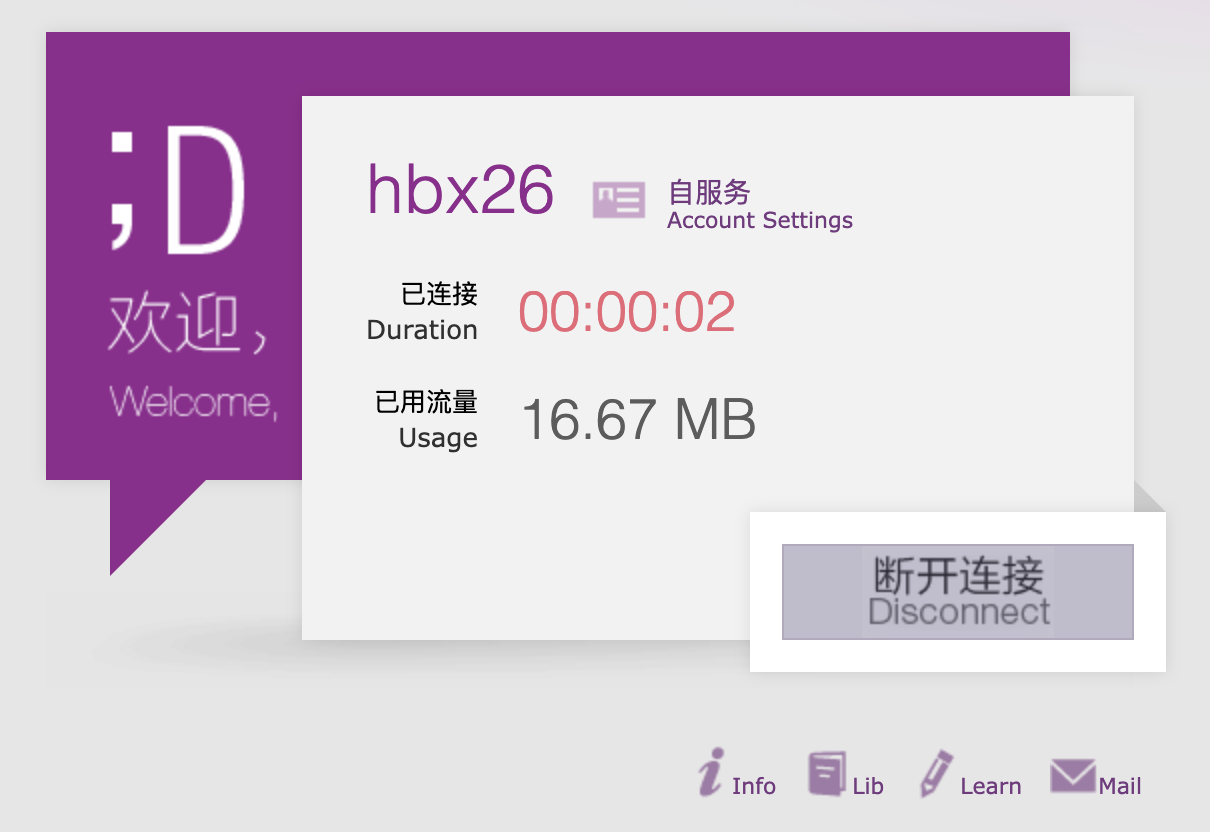
(2) Tsinghua-IPv6
同上, 只是把 auth4 换成 auth6
(3) Tsinghua-Secure
这个稍微麻烦点. 但是强推: "一次连接, 终生可用"
Step 1: 使用校园网账号登录进入"校园网账号登录自服务系统"(usereg.tsinghua.edu.cn)
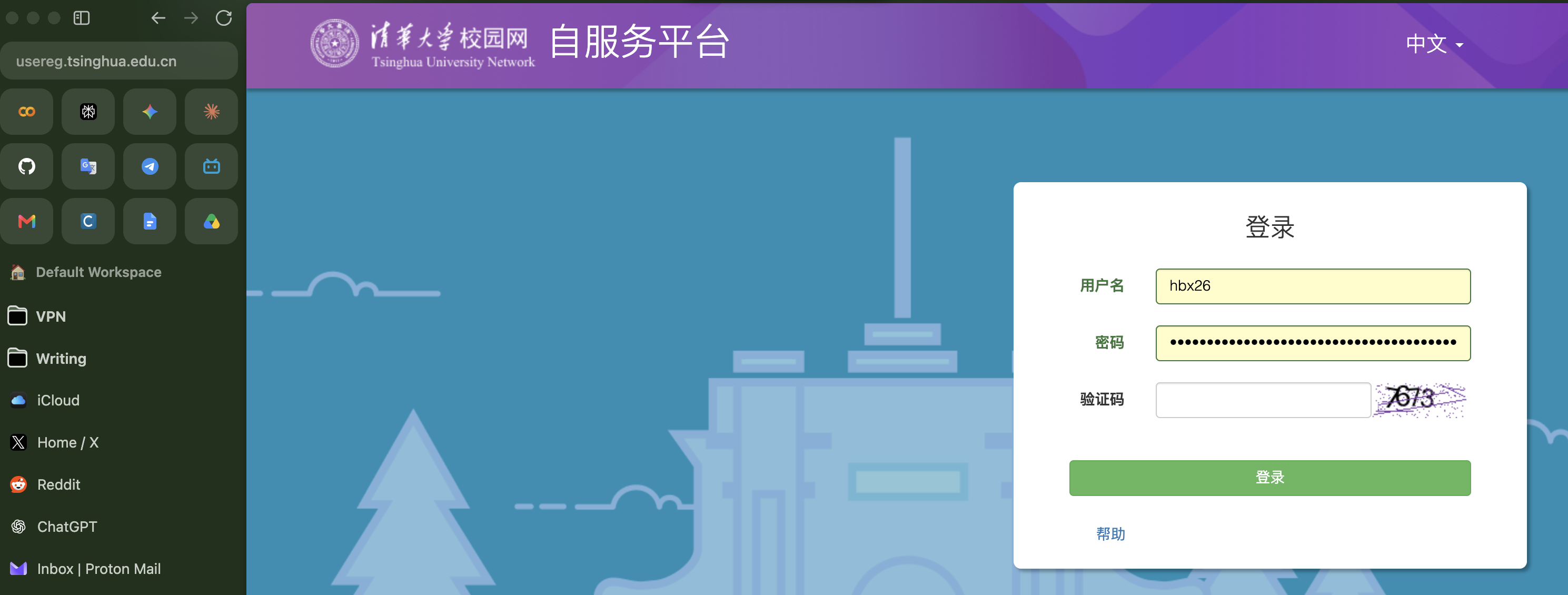
Step 2: 选择 用户 > 修改 Tsinghua-Secure 密码
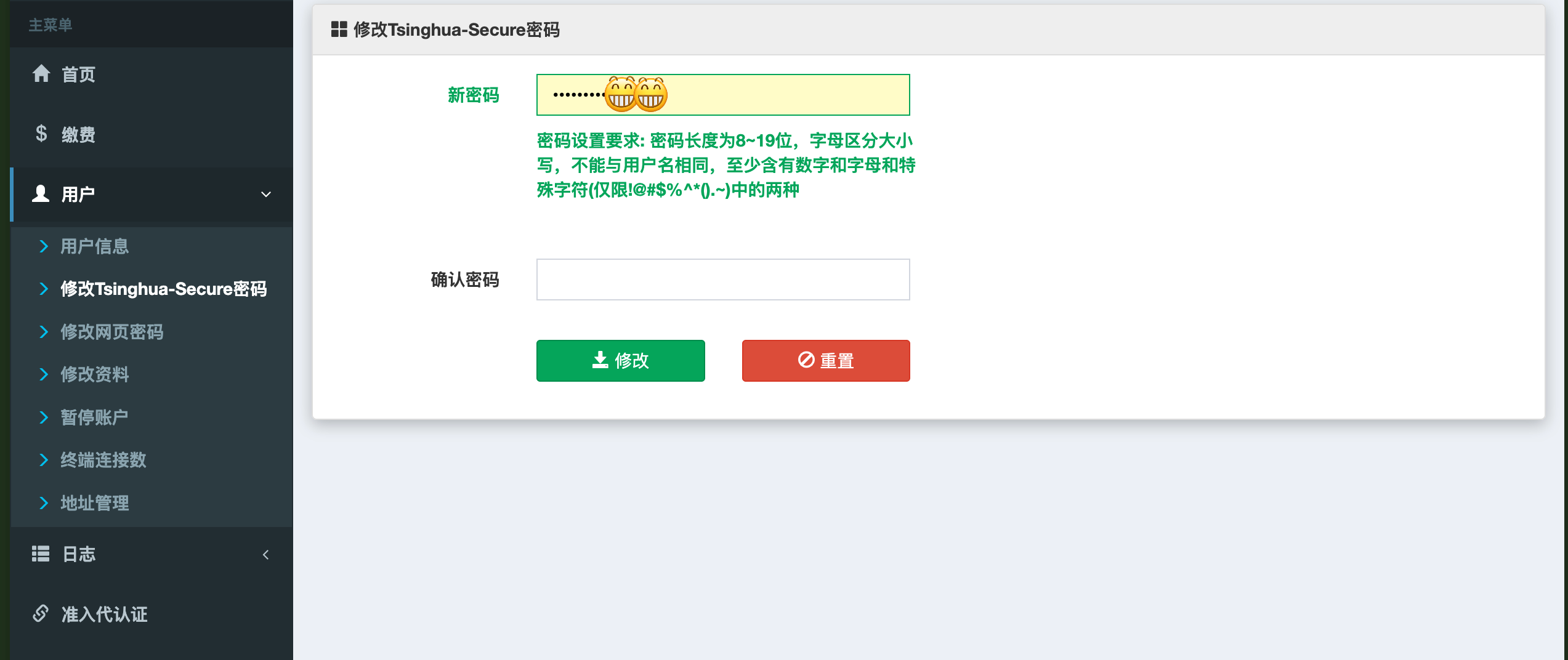
Step 3: 美美连接
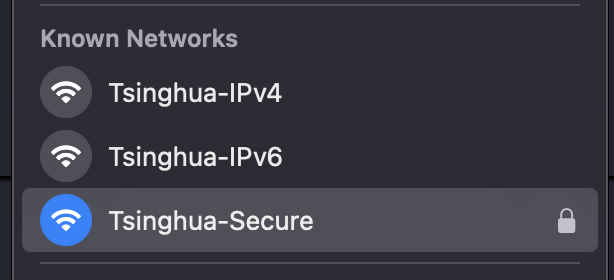
Warning
手机端也是跟上述一样:
- 不弹窗就自己开浏览器认证:
- Tsinghua-IPv4:
http://auth4.tsinghua.edu.cn/ - Tsinghua-IPv6:
http://auth6.tsinghua.edu.cn/
- Tsinghua-IPv4:
- Tsinghua-Secure 也是一样的, 用户名+密码, 直接连接
校外访问 - WebVPN 与 SSLVPN
WebVPN 和 SSL VPN 都是用于远程安全访问内网资源的 VPN 技术
Note
WebVPN 是传统 SSL VPN 的一种轻量化、基于网页的演进形态(通常采用反向代理)
主要区别:
| 特性 | WebVPN | 传统 SSL VPN (客户端模式) |
|---|---|---|
| 客户端软件 | 不需要。完全依赖浏览器即可访问 | 通常需要安装专门的客户端软件(如 EasyConnect, AnyConnect 等) |
| 访问级别 | 应用级。只能访问网管开放的具体内部网页(教务系统) | 网络级。连接后计算机仿佛置身于内网之中,获取内网 IP,可以访问整个局域网资源 |
| 支持协议 | 仅限 HTTP / HTTPS(网页请求) | 支持所有协议(TCP/UDP、SSH、RDP、FTP等) |
| 工作原理 | 反向代理、URL 重写。你的浏览器与网关通信,网关代替你去请求内网网页,再将页面回传给你 | 在你的设备和内网网关之间建立一条加密隧道,并通过虚拟网卡接管设备的网络流量 |
| 易用性与兼容性 | 极高。手机、平板... 只要有浏览器就能用, 不挑 OS | 相对较低。可能遇到操作系统版本不兼容、虚拟网卡冲突、证书安装报错等问题 |
(1) WebVPN: Browser-level 的 VPN"
- 使用场景:
- 当你在校外/公司外,想快速查阅一篇论文 or 登录一下教务系统 ...
- 体验:
- 只需要在浏览器输入 WebVPN 的登录地址,输入账号密码,就会进入一个导航页
- 点击里面的链接即可直接访问内网网页
- 此时会发现: 浏览器地址栏的 URL 通常是被加密或重写过的一长串字符
- 局限:
- 如果你需要用 SSH 远程连接实验室的服务器跑实验, 或者用 Navicat 连接内网数据库, WebVPN 无法做到
THU WebVPN 使用方式:
登陆: THU WebVPN 门户. 没啥讲究, 很简单
(2) SSL VPN: System-level 的 VPN
虽然 SSL(Secure Sockets Layer)本身是一种安全协议,但我们常说的 SSL VPN 多指需要安装客户端的隧道模式 VPN。
- 使用场景:
- 运维人员需要远程维护服务器
- 开发者需要连接内网数据库 ...
- 体验:
- 下载并启动客户端软件
- 登录成功后,软件会在后台运行
- 此时你电脑上"所有的"网络请求都会被打包加密发送到内网
- 局限: 安装+配置客户端比较繁琐
THU SSLVPN 使用方式:
[1] 下载客户端:
SSLVPN客户端下载链接: https://deny.tsinghua.edu.cn
选择你需要的客户端, 点击下载即可. 笔者是 MacOS
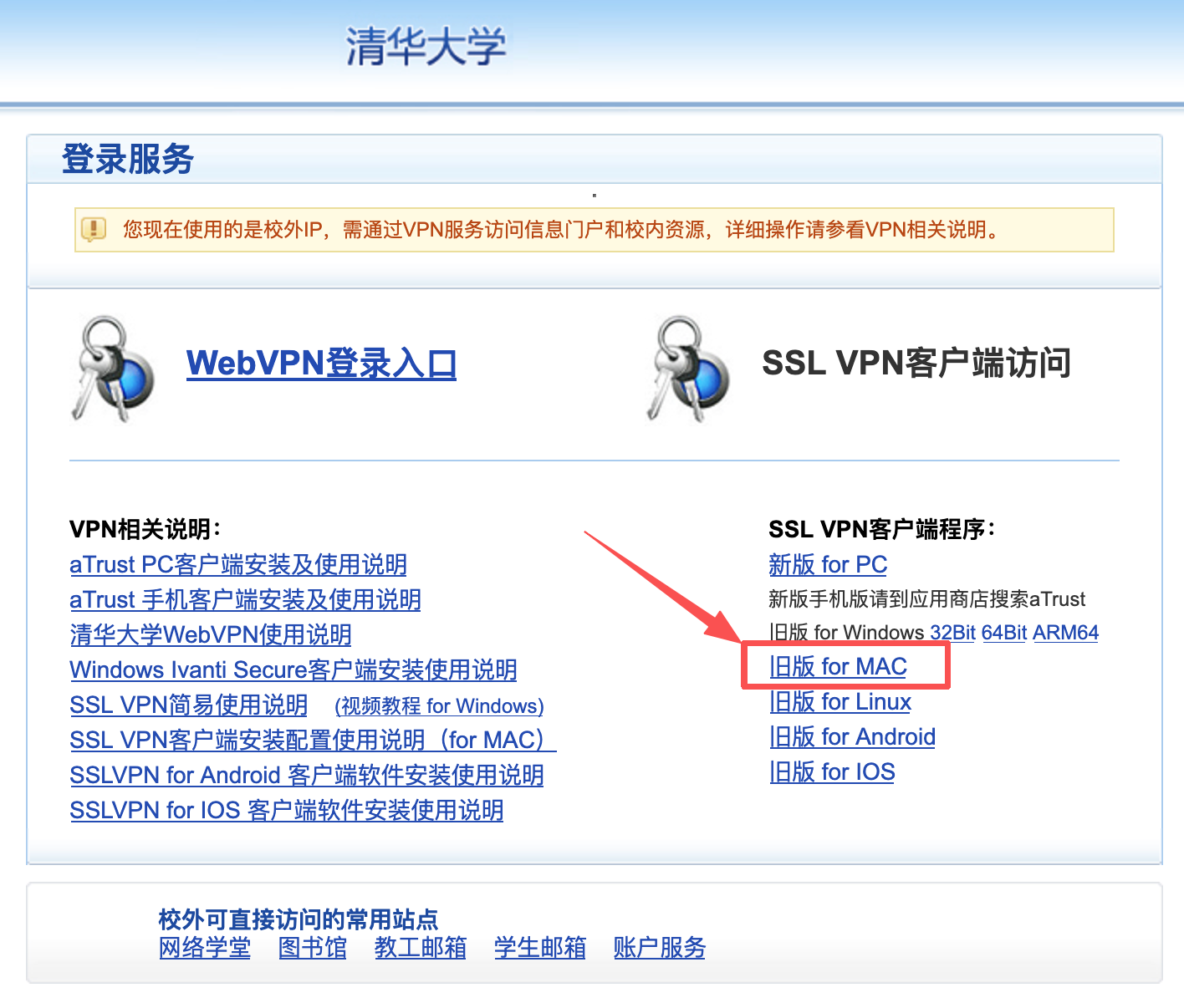
下载、解压。然后能看到应用:
[2] 配置客户端:
双击运行,弹出界面如图:
点击页面左下角的 + 去创建 vpn 连接:
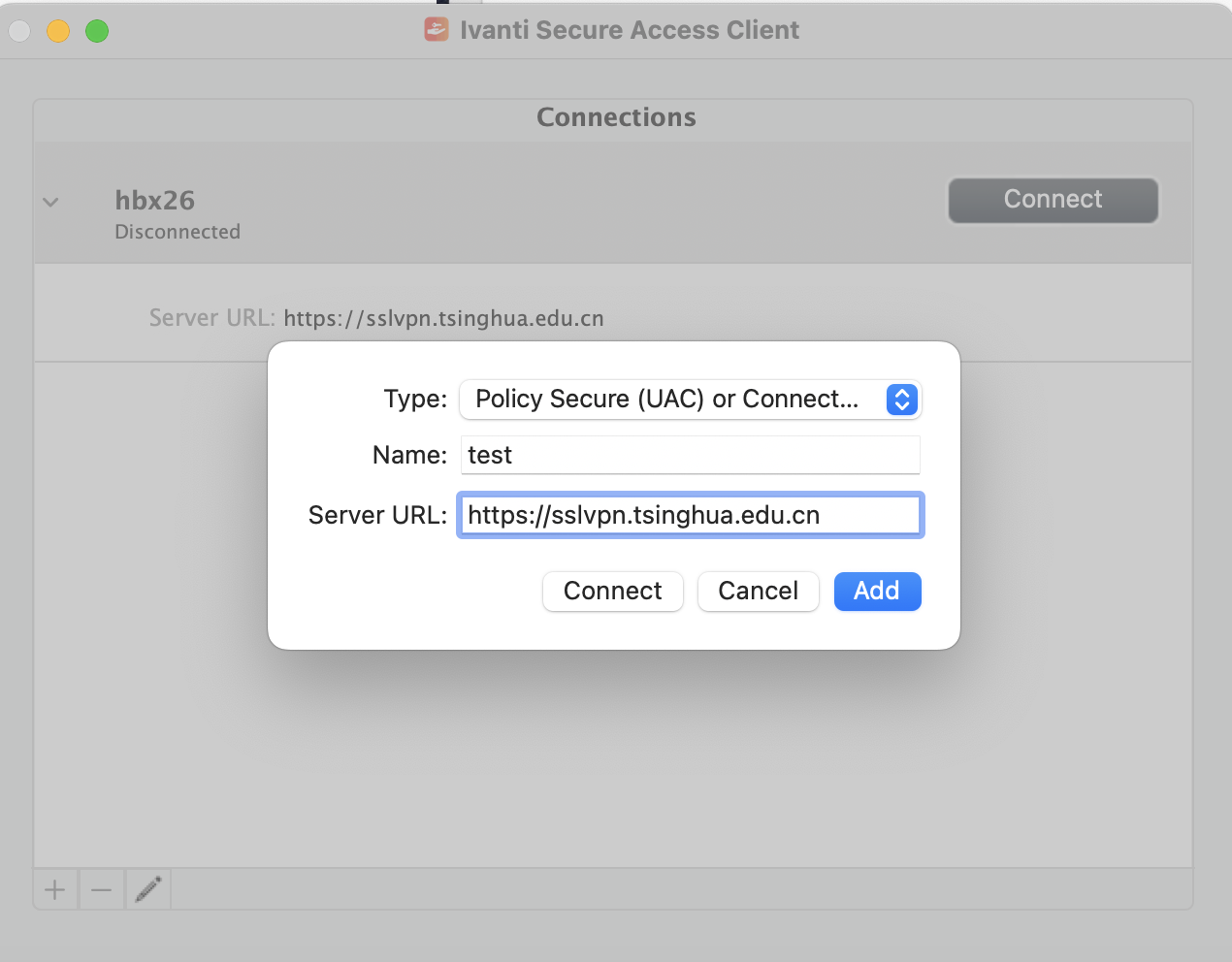
按如下说明输入值后,点击"添加"按钮即可完成创建操作
- 类型: 默认值,不用调整
- 名称: 随便取
- 服务器 URL: 输入 sslvpn 的域名
https://sslvpn.tsinghua.edu.cn
[3] 每次使用时, 点击"连接", 输入认证信息:
- 学工号 (学号 / 账号名 都试一下)
- 密码